Physical Address
304 North Cardinal St.
Dorchester Center, MA 02124
Physical Address
304 North Cardinal St.
Dorchester Center, MA 02124

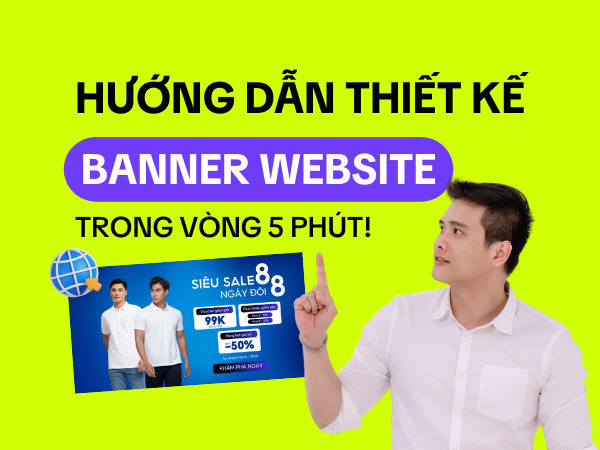
Poster hay banner quảng cáo là công cụ tuyệt vời giúp bạn quảng bá sản phẩm và các chương trình khuyến mại cho cửa hàng. Thiết kế poster Canva hấp dẫn sẽ giúp cửa hàng tạo sự chuyên nghiệp, tăng tính thẩm mỹ, thu hút người xem, tăng khả năng chuyển đổi và tạo ra dấu ấn thương hiệu mạnh mẽ. Canva là công cụ miễn phí cung cấp hàng nghìn mẫu thiết kế sẵn có giúp bạn thoả sức sáng tạo và dễ dàng tuỳ chỉnh. Để thiết kế poster Canva một cách hiệu quả trên website, bạn hay làm theo quy trình sau đơn giản bên dưới.
Bạn cần tự trả lời cho câu hỏi “Poster này tạo ra để làm gì?”. Để quảng bá cho sản phẩm mới (new arrival), để thanh lý hàng tồn kho/dọn kho cho đợt hàng mới (sale off), hay để giới thiệu về chương trình Flash Sale kèm các mã giảm giá và chính sách mua hàng hấp dẫn mà shop sắp tổ chức?
Giả sử một shop thời trang sắp tung ra chương trình ưu đãi giảm giá vào dịp cuối tháng với thông điệp “Lương Về – Ê Chề Deal Ngon” cùng các chương trình như sau:
Sau khi xác định được mục đích thiết kế poster Canva và thông điệp, việc tiếp theo bạn cần làm là thu thập các tài nguyên như tài nguyên hình ảnh, logo của cửa hàng, các thành phần minh hoạ khác, lựa chọn font chữ Việt hoá,…
Bạn có thể dùng một số công cụ để đo kích thước banner/poster trên website của mình (thường đơn vị sẽ là Pixel – viết tắt là px). Sau đó truy cập vào Canva để tạo một thiết kế tuỳ chỉnh.
Bước 1: Đăng nhập vào canva.com, tạo một thiết kế mới theo kích thước đã xác định
Đây là bước quan trọng giúp banner của bạn có hiển thị khớp với hero section trên trang web không. Hãy nhớ Width là chiều dài, Height là chiều cao, đơn vị tính là px.
Sau đó bấm “Tạo thiết kế” để bắt đầu thiết kế.
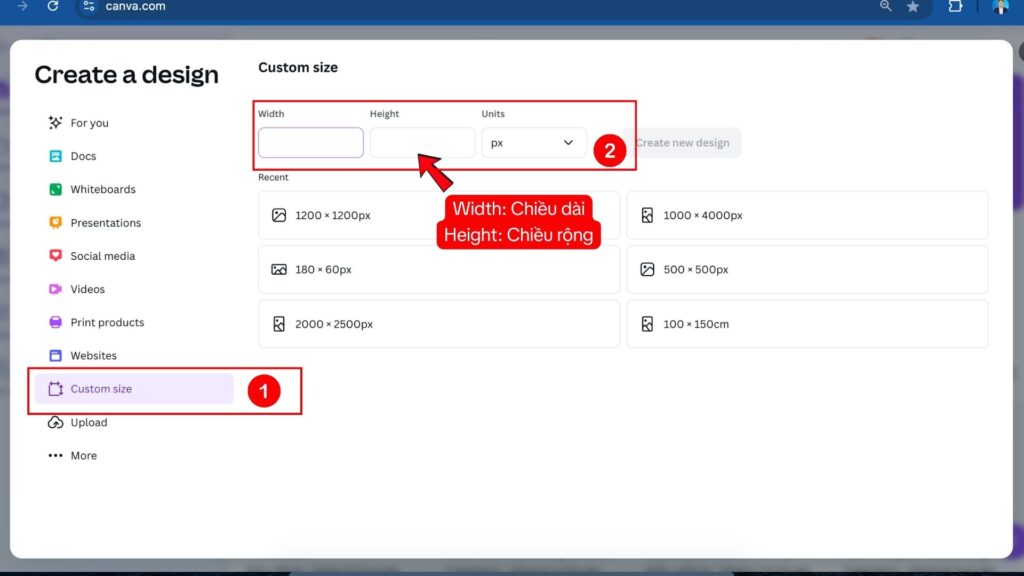
Trong ví dụ minh hoạ, Hải sẽ tạo 1 thiết kế poster thời trang, có kích thước 1200×630 px (dài 1200, cao 630 px).
Bước 2: Bố cục thiết kế dựa trên những tài nguyên có sẵn
Với một poster/banner có bố cục nằm ngang, Hải sẽ lựa chọn bố cục cân bằng đối xứng từ trái sang phải. Bằng cách chia thiết kế ra làm 2 phần, phần bên trái sẽ bố trí tài nguyên là các người mẫu.
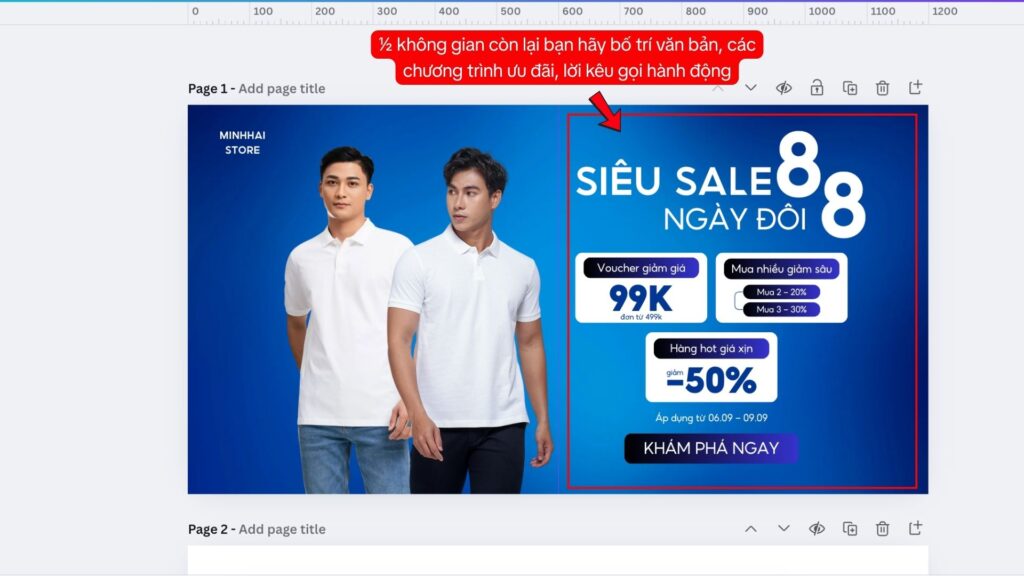
Bước 3: Bố trí tài nguyên một cách hợp lý vào banner
Với poster này, Hải ưu tiên sử dụng 1 font chữ duy nhất có tên là font Shopee. Font này vừa có nét đậm, vừa có nét mỏng, có thể giúp tạo phân cấp nội dung hiệu quả chỉ dùng một font.
Với bố cục của poster này, chúng ta có thể cho logo vào góc phía trên bên trái vì phía trên bên phải có vẻ đang hơi chật chội.
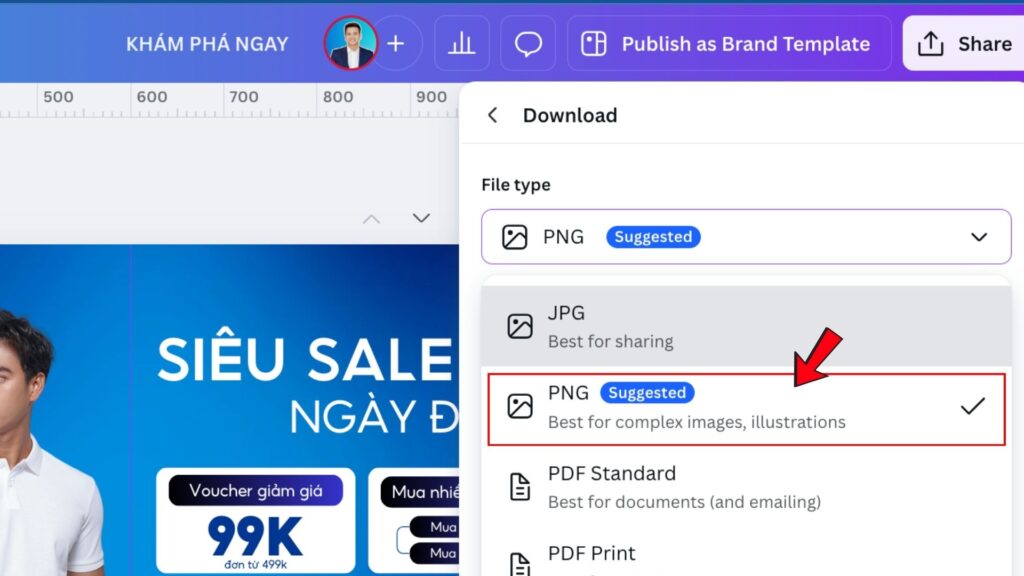
Bước 4: Tải poster về, upload lên phần Hero Section của website
Khi sử dụng banner cho phần Hero Section, bạn hãy tải ảnh về dưới dạng PNG vì PNG là định dạng phù hợp nhất khi hiển thị trên các thiết bị điện tử (điện thoại, laptop, máy tính bảng,…).
Lưu ý hãy tối ưu dung lượng, nén ảnh bằng các công cụ nén chuyên dụng để tăng tốc độ tải trang web của bạn nhé.
Mẹo 1: Đừng cố gắng tạo sự phức tạp, hãy tập trung vào thông điệp bạn muốn truyền tải và làm nổi bật chúng (các chương trình ưu đãi, chính sách mua hàng,…)
Mẹo 2: Sử dụng tối đa 2 font chữ. Việc dùng ít font sẽ tạo ra 1 thiết kế poster Canva liền mạch và hài hoà hơn. Bạn càng dùng nhiều font sẽ càng nhiều tác dụng phụ, đặc biệt là khi bạn chưa nắm chắc các loại font chữ thường sử dụng trong thiết kế.
Mẹo 3: Tìm và lựa chọn những hình ảnh minh hoạ chất lượng cao, rõ nét. Hãy sử dụng tính năng Tách nền thần thánh của Canva (Background Remover) để xoá nền vật thể, công việc thiết kế poster Canva sẽ trở nên dễ dàng hơn với ảnh tách sẵn nền.
Mẹo 4: Đừng quên chèn logo của shop! Logo giúp tăng tính nhận diện và nhắc nhở khách hàng về doanh nghiệp của bạn. Vị trí thường sử dụng của logo khi thiết kế poster Canva là phía trên bên trái hoặc bên phải của banner.
Canva giúp việc thiết kế poster/banner trở nên dễ dàng hơn nhờ tính linh hoạt và các tài nguyên sẵn có. Nếu bạn còn đang tò mò không biết một poster được thiết kế như thế nào thì hãy đọc thật kỹ các bước hướng dẫn và làm theo từng bước từng bước. Tính thẩm mỹ sẽ dần cải thiện nếu bạn luyện tập mỗi ngày!
Nếu bạn mới nâng cấp tài khoản Canva Pro, đừng quên di chuyển thiết kế Canva từ tài khoản cũ sang tài khoản mới nhé.