Physical Address
304 North Cardinal St.
Dorchester Center, MA 02124
Physical Address
304 North Cardinal St.
Dorchester Center, MA 02124

Tin được không? Bạn hoàn toàn có thể tạo infographic bằng Canva ấn tượng chỉ với vài cú nhấp chuột trên Canva – công cụ thiết kế trực tuyến đang được hàng triệu người dùng trên toàn thế giới tin dùng. Trong thời đại số, infographic trở thành một công cụ truyền thông cực kỳ hiệu quả để truyền tải thông tin một cách trực quan, dễ hiểu và nhanh chóng. Bài viết dưới đây sẽ bật mí cho bạn bí kíp tạo infographic đơn giản nhưng cực kỳ hiệu quả bằng Canva!
Infographic là hình thức trình bày thông tin, dữ liệu hoặc kiến thức bằng hình ảnh, biểu tượng, biểu đồ kết hợp với văn bản ngắn gọn. Sự kết hợp này giúp người xem dễ dàng tiếp nhận và ghi nhớ thông tin hơn so với việc đọc văn bản dài dòng.
Các infographic thường gặp rất đa dạng chủ đề, bạn có thể bắt gặp infographic ở trường học, bệnh viện, nhà ga, bến xe,…hầu như ở công trình công cộng nào cũng sử dụng infographic để truyền tải một nội dung nhất định.
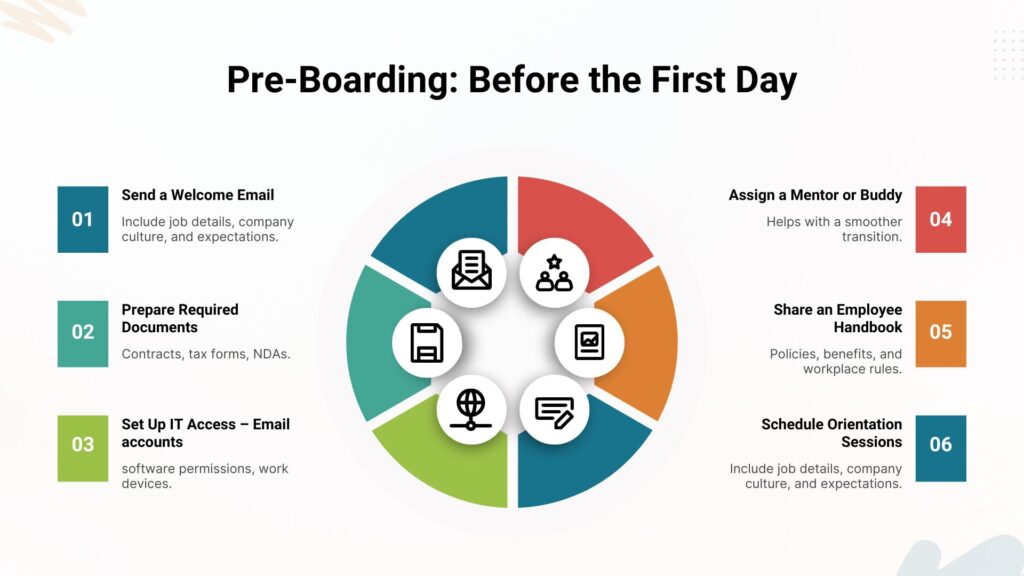
Ngoài ra, infographic còn được sử dụng nhiều để minh hoạ bài giảng (dành cho giáo viên), hoặc sử dụng trong các buổi training ở các doanh nghiệp về quy trình, hoặc hướng dẫn thực hiện 1 việc gì đó (thay vì viết thật dài).

Canva là một nền tảng thiết kế đồ họa trực tuyến với giao diện kéo – thả cực kỳ thân thiện, kể cả với người chưa từng học thiết kế. Đây là lý do vì sao Canva là lựa chọn hàng đầu khi bạn muốn tạo infographic nhanh chóng và đẹp mắt.
So với các phần mềm chuyên dụng như Adobe Illustrator hay Photoshop, Canva mang đến sự đơn giản mà vẫn hiệu quả, đặc biệt phù hợp với các cá nhân, marketer hoặc chủ doanh nghiệp nhỏ.
Trước khi bắt tay thiết kế, hãy trả lời các câu hỏi sau:
Xác định rõ điều này sẽ giúp bạn định hình bố cục và nội dung hợp lý, tránh lan man khi tạo infographic bằng Canva.
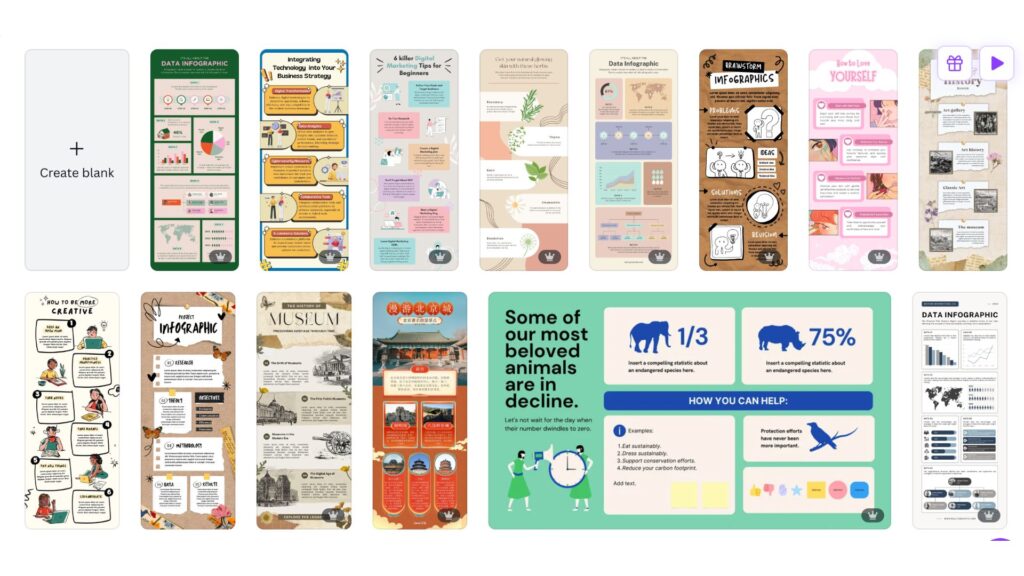
Canva cung cấp hàng trăm mẫu infographic đẹp mắt theo nhiều chủ đề: sức khỏe, giáo dục, marketing, timeline, danh sách… Bạn có thể chọn một mẫu gần với ý tưởng của mình và tùy chỉnh lại cho phù hợp để hoàn tất bước tạo infographic bằng Canva nhé.
Mẹo: Hãy chọn template có bố cục rõ ràng, dễ nhìn – đừng quá rối mắt!
Một trong những bí kíp tốt nhất giúp bạn tạo ra một infographic tuyệt vời đó là hãy tìm kiếm bằng từ khoá “infographic” trên Canva!
Gợi ý: Canva có tính năng gợi ý màu sắc theo chủ đề rất tiện lợi! Bạn có thể sử dụng để việc tạo infographic bằng Canva trở nên nhanh chóng và đẹp mắt hơn.

Infographic nên chia thành các phần (section) rõ ràng để dẫn dắt người xem. Tránh nhồi nhét quá nhiều chữ vào một khu vực khi tạo infographic bằng Canva.
Bạn có thể sử dụng:
Đọc thêm: Mẹo Bố Cục Canva Đẹp Khi Thiết Kế Poster Mới Nhất 2025
Sau khi hoàn tất việc tạo infographic bằng Canva, bạn có thể tải về với các định dạng phù hợp:
Đừng quên chia sẻ lên các nền tảng như Facebook, Instagram, Zalo hoặc đính kèm trong bài viết blog để tăng lượng tiếp cận nhé!
Lời khuyên: Nếu đăng lên mạng xã hội, bạn hãy dùng PNG. Nếu đăng lên website, hãy sử dụng định dạng JPG.
Tạo infographic bằng Canva đẹp mắt không còn là điều quá khó khăn. Với Canva, bạn chỉ cần vài phút là đã có thể sở hữu một thiết kế chuyên nghiệp, sẵn sàng chia sẻ trên mọi nền tảng.
👉 Đừng chần chừ! Hãy bắt đầu khám phá Canva và tạo cho mình một infographic thật ấn tượng ngay hôm nay!