Physical Address
304 North Cardinal St.
Dorchester Center, MA 02124
Physical Address
304 North Cardinal St.
Dorchester Center, MA 02124


Ngày nay, Canva đã không còn là một công cụ thiết kế đồ hoạ xa lạ với chúng ta nữa. Tuy nhiên, việc tìm cách in trong Canva sao cho thiết kế không bị vỡ, mờ, thiếu độ sắc nét là một vấn đề mà nhiều người gặp phải. Đặc biệt là các bạn sinh viên, nhân viên văn phòng,…thường xuyên sử dụng Canva để in ấn. Bài viết này mình sẽ hướng dẫn chi tiết cách in trong Canva để ảnh đảm bảo chất lượng cao và không bị vỡ hình.
Thông thường, người chưa có kinh nghiệm in ấn hoặc chưa trải qua quá trình làm việc với nhà in sẽ rất hay mắc phải lỗi sai này. Kết quả là bạn phải tốn tiền, thời gian, công sức,…nhưng lại nhận được kết quả không như ý. Sau đây chính là một số lý do cơ bản khiến thiết kế từ Canva thường xuyên bị vỡ, nhoè, giảm chất lượng khi in.
Trước khi nhận yêu cầu từ sếp/khách hàng, bạn hãy lên brief thật kỹ về kích thước: In khổ A4 hay A5, tờ rơi hay brochure, poster hay backdrop chụp hình,…Hãy lấy chính xác kích thước nhé, thường đơn vị sẽ là cm hoặc mm. Bước này mà làm không kĩ là thường toi ngay từ khi bắt đầu đấy!
Lưu ý: Khi thiết kế tránh kéo giãn hình ảnh để phóng to, hãy cố gắng tìm ảnh chất lượng cao nhé.
Hãy yêu cầu sếp/khách hàng cung cấp cho chúng ta tài nguyên hình ảnh chất lượng cao nhất (khuyên dùng định dạng PNG). Tài nguyên hình ảnh trong một thiết kế cơ bản sẽ bao gồm logo, hình ảnh sản phẩm, hình ảnh người mẫu (nếu có).
Đọc thêm: Hướng Dẫn Thiết Kế Poster Canva Cho Website Độc Đáo Trong 5 Phút
Ngoài ra, bạn còn có thể tìm kiếm tài nguyên hình ảnh sẵn có ở Pexels, Pixabay, FreePik,…hoặc thậm chí là kho tàng hình ảnh của chính Canva.
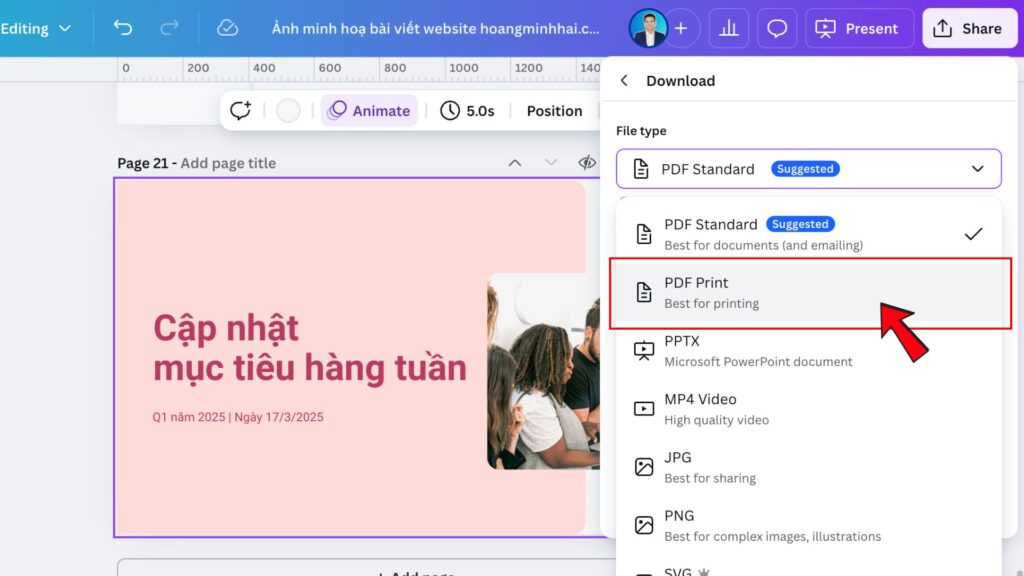
Mình từng làm marketing tại một công ty bất động sản và việc làm việc với nhà in để in ấn là chuyện hằng ngày. Mình từng cho in tờ rơi A5, tờ gấp A4, một số tài liệu cỡ A3,…và điều mình nhận ra là nhà in thường yêu cầu nhận file PDF Print (chất lượng in ấn cao). Vì vậy, nếu bạn cũng đang tìm kiếm cách in trong Canva không bị vỡ thì hãy xuất file in dưới định dạng PDF Print nhé.
Ở nút Download, hãy lựa chọn định dạng PDF Print
Ở mục File type, hãy tick chọn vào Flatten PDF để “khoá” thiết kế lại (hay còn gọi là làm phẳng thiết kế)
Ở hạng mục Colour profile, hãy bấm vào mũi tên và chọn CMYK (best for professional printing) – Hệ màu CMYK là hệ màu chuyên dùng cho in ấn.

Sau đó, bạn hãy tải file PDF này về và gửi qua email hoặc Drive cho nhà in nhé! Nếu bạn cẩn thận hơn thì có thể gửi đính kèm font chữ bạn sử dụng trong thiết kế luôn. Đây cũng là cách in trong Canva mà mình thường xuyên sử dụng.
Trước khi gửi file in cho nhà in, hãy kiểm tra thật kỹ bản thiết kế trước khi in thật. Nhớ kiểm tra lỗi chính tả, kiểm tra font chữ, kiểm tra lại về tổng thể thậm chí cả quy cách in trong Canva trước khi gửi cho đối tác.
Nếu được, hãy trao đổi trước với nhà in vì nếu họ là nhà in ấn chuyên nghiệp, chắc chắn họ sẽ tư vấn cho bạn cách xuất file sao cho phù hợp với công nghệ in của họ nhất. Đến đây rồi thì đừng ngại giao tiếp nhé, cứ gọi điện trao đổi thẳng thắn, vừa giúp tiết kiệm thời gian vừa đỡ tốn tiền in lại (nếu in sai!). Vì cách in trong Canva thường sẽ khác với cách in trong Photoshop hoặc Adobe Illustrator.
Có một lần mình in backdrop (1m8 x 3m6) và mình xuất file JPG. Với định dạng file này, bạn chỉ cần lưu ý về cách in trong Canva đó là hãy tăng hết cỡ kích thước của ảnh, bạn sẽ có một file ảnh chất lượng cao! Và thật ngạc nhiên, đây chính là kết quả với file in JPG. Cách in trong Canva này khá lạ nhưng lại mang đến hiệu quả vô cùng bất ngờ!

Mình cũng đã áp dụng cách này với backdrop cỡ 3m x 6m và cũng mang lại hiệu quả rất ổn. Và đây chính là bí kíp:
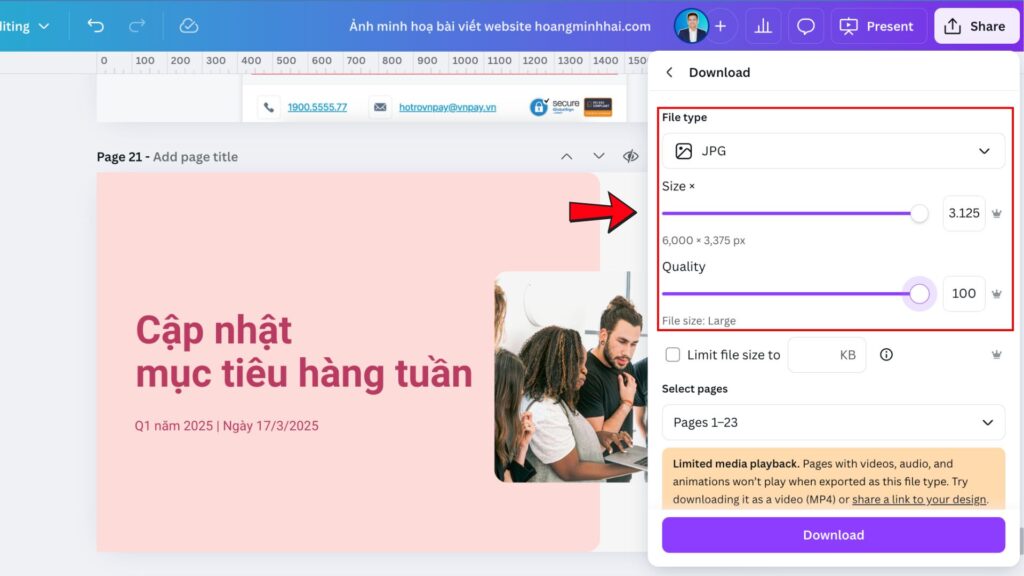
Trên đây là bí kíp giúp mình giải quyết vấn đề khi tìm cách in trong Canva không bị vỡ nét và đảm bảm chất lượng cao. Hi vọng bí kíp này sẽ ích cho bạn.