Physical Address
304 North Cardinal St.
Dorchester Center, MA 02124
Physical Address
304 North Cardinal St.
Dorchester Center, MA 02124


Khi làm việc nhóm, bạn có thể sẽ cần phải chia sẻ thiết kế Canva cho người khác chỉnh sửa, góp ý để hoàn thành công việc chung. Các bạn sinh viên sẽ thường xuyên chia sẻ thiết kế Canva để làm bài tập nhóm, nhân viên văn phòng thỉnh thoảng thì cần làm chung 1 poster để rút ngắn thời gian chạy deadline. Vậy làm cách nào để cùng nhau thiết kế trên Canva? Bài viết này sẽ giúp bạn giải đáp thắc mắc, cùng khám phá nhé.
Khi nào thì cần chia sẻ thiết kế Canva cho người khác?
Canva là một công cụ vô cùng hữu ích cho sinh viên, nhân viên văn phòng, hoặc cho người làm marketing. Dưới đây là một số trường hợp bạn sẽ cần chia sẻ thiết kế Canva để người khác vào chỉnh sửa:
Trước khi chia sẻ thiết kế Canva cho người khác, bạn nên hoàn thành file thiết kế một cách trọn vẹn. Còn nếu bạn muốn chia sẻ slide, hãy chọn 1 template sẵn có để các nhóm cùng làm trên file.
Đây là bước quan trọng giúp bạn chia sẻ thiết kế Canva cho người khác. Bạn cấp mở quyền truy cập bằng cách vào Share > Access level. Nếu bạn thấy biểu tưởng Ổ khoá kèm dòng chữ “Only you can access” có nghĩa là thiết kế này chỉ một mình bạn có thể truy cập được.
Tiếp theo, bạn hãy bấm vào dòng chữ “Only you can access” và lựa chọn cấp độ “Any one with the link” (Bất kỳ ai có liên kết) để chia sẻ thiết kế Canva cho người khác.
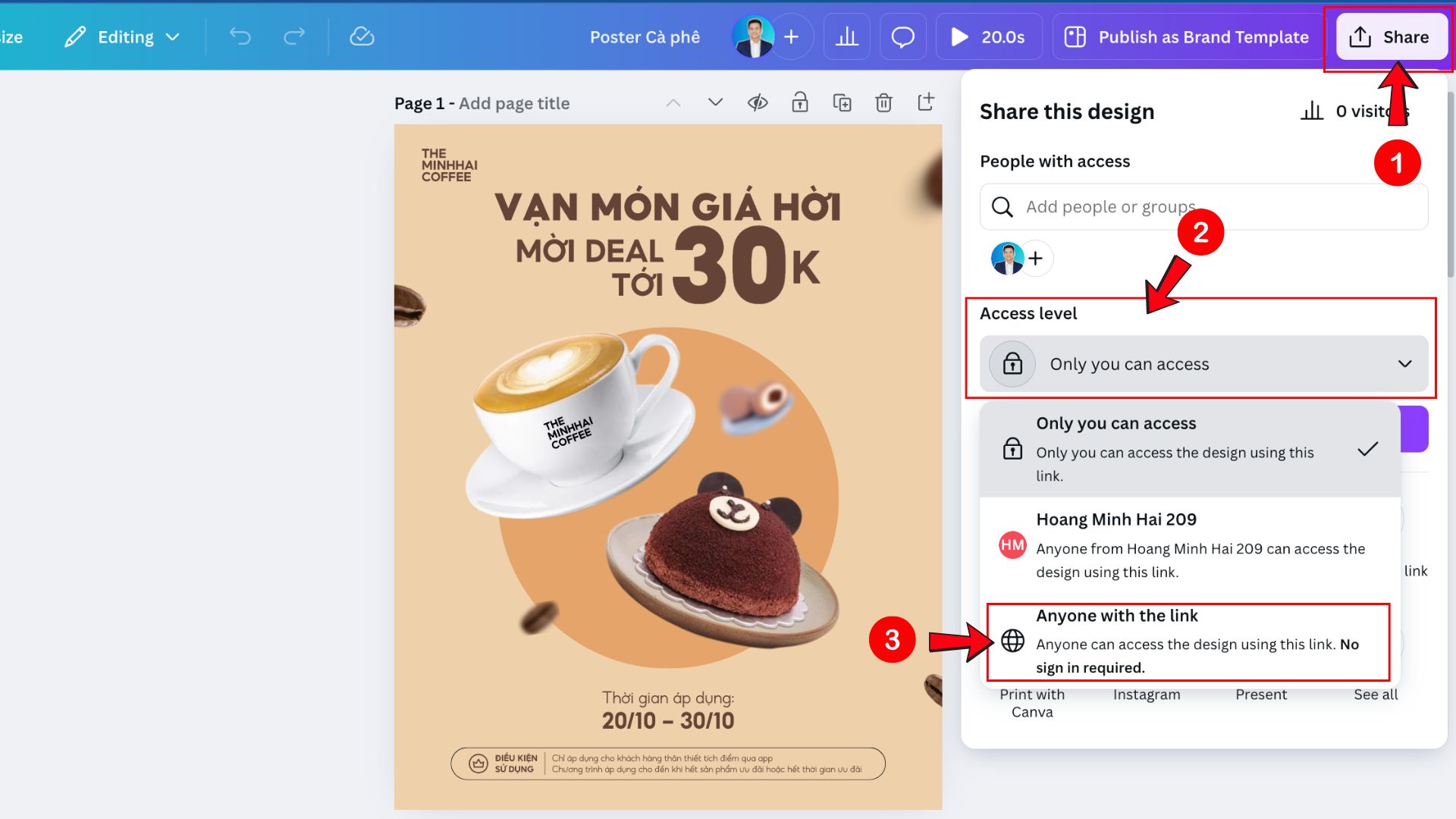
Ở bước này, bạn sẽ lựa chọn cấp độ chia sẻ cho người nhận được liên kết. Canva có 03 cấp độ chia sẻ thiết kế, bao gồm:
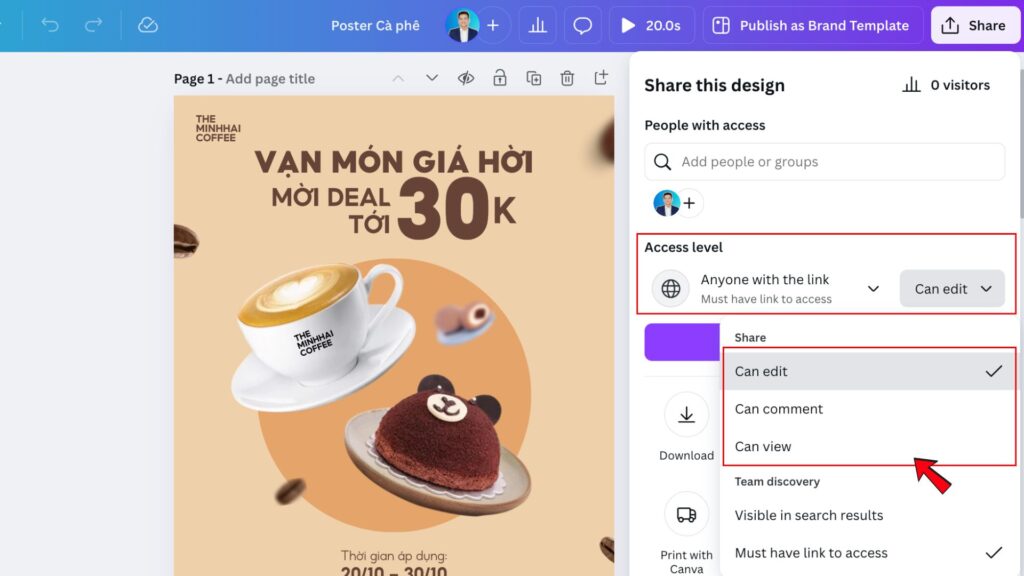
Tuỳ vào nhu cầu công việc, bạn hãy lựa chọn 1 trong 3 cấp độ nêu trên. Trong trường hợp chúng ta muốn chia sẻ thiết kế Canva cho người khác chỉnh sửa, hãy chọn cấp độ Có thể chỉnh sửa (Can Edit).
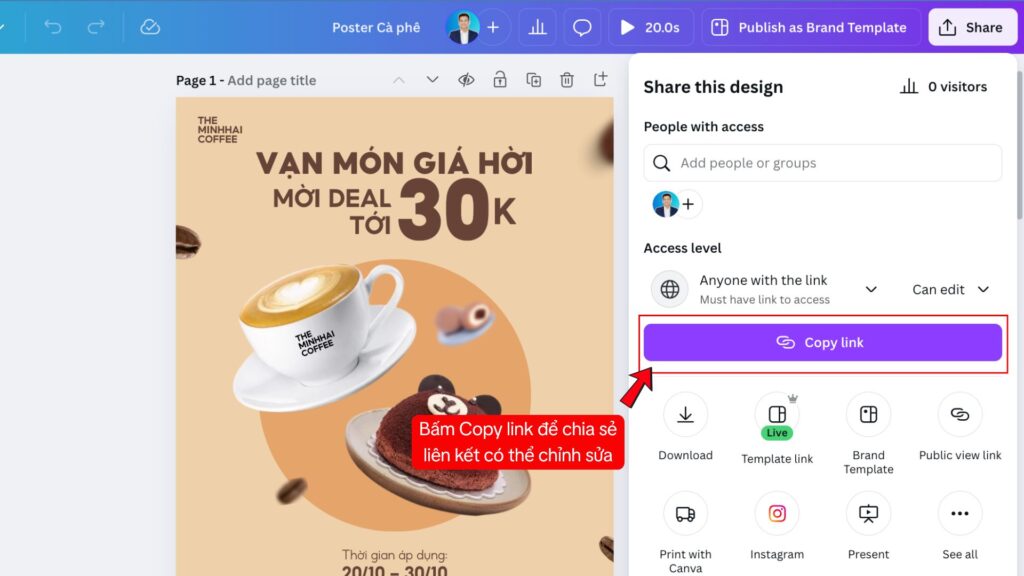
Sau khi chọn xong chế độ Có thể chỉnh sửa (Can Edit), bạn hãy bấm vào Copy link và chia sẻ link vào nhóm Zalo, group chat Messenger hoặc gửi qua email để bạn bè, đồng nghiệp có thể truy cập và thiết kế của bạn và trực tiếp chỉnh sửa.
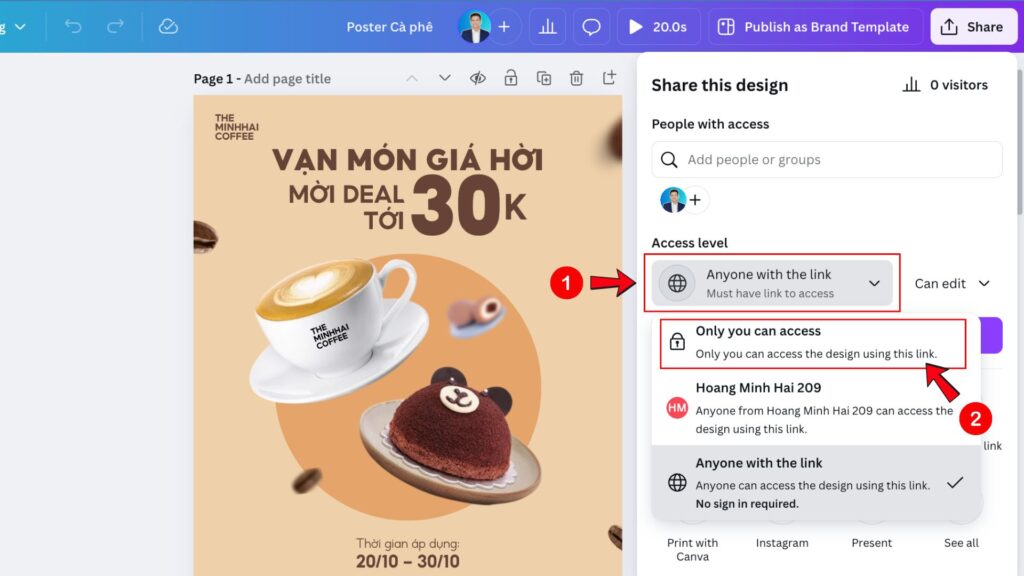
Sau khi nhóm đã làm việc xong, bạn có thể thay đổi cấp độ truy cập của người được chia sẻ link bằng cách thay đổi Cấp độ chia sẻ (xem lại Bước 3). Trong một số trường hợp, người được chia sẻ vô tình xoá mất một vài nội dung quan trọng thì sẽ rất nguy hiểm cho dự án của cả nhóm. Cẩn thận vẫn hơn nha!
Trên đây là toàn bộ hướng dẫn chi tiết cách để chia sẻ thiết kế Canva cho người khác chỉnh sửa, đặc biệt các bạn sinh viên, nhân viên văn phòng hoặc content creator sẽ thường xuyên sử dụng. Chia sẻ thiết kế là một tính năng vô cùng hữu ích khiến Canva khác biệt với các công cụ thiết kế còn lại. Nếu bạn tò mò hơn về các tính năng thiết kế của Canva, hãy tham gia ngay một khoá học thiết kế sáng tạo với Canva để học thêm nhiều kiến thức bổ ích nhé. Chúc các bạn thành công!