Physical Address
304 North Cardinal St.
Dorchester Center, MA 02124
Physical Address
304 North Cardinal St.
Dorchester Center, MA 02124

Bạn đang sử dụng Canva để thiết kế và thuyết trình nhưng cảm thấy mất thời gian vì phải thao tác bằng chuột? Hãy khám phá 10+ phím tắt thuyết trình Canva cực kỳ hữu ích sau đây – chắc chắn sẽ khiến bạn bất ngờ và muốn áp dụng ngay!
Canva không chỉ là công cụ thiết kế phổ biến, mà còn là nền tảng tuyệt vời để tạo ra các bài thuyết trình chuyên nghiệp. Tuy nhiên, ít ai biết rằng Canva còn tích hợp nhiều phím tắt cực kỳ thú vị giúp bạn:
Cùng khám phá ngay nhé!
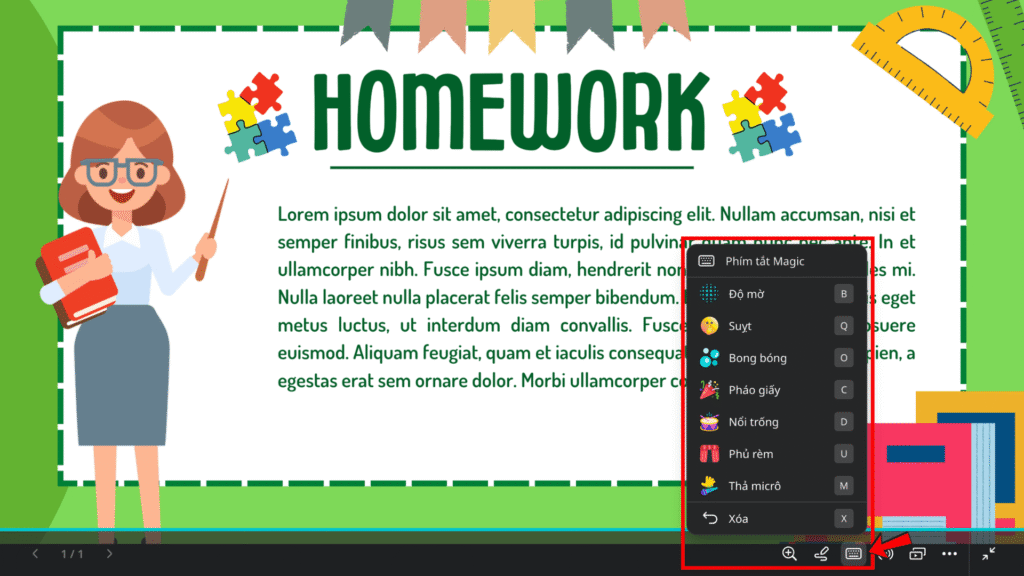
Chữ B để làm mờ trang trình bày hiện tại

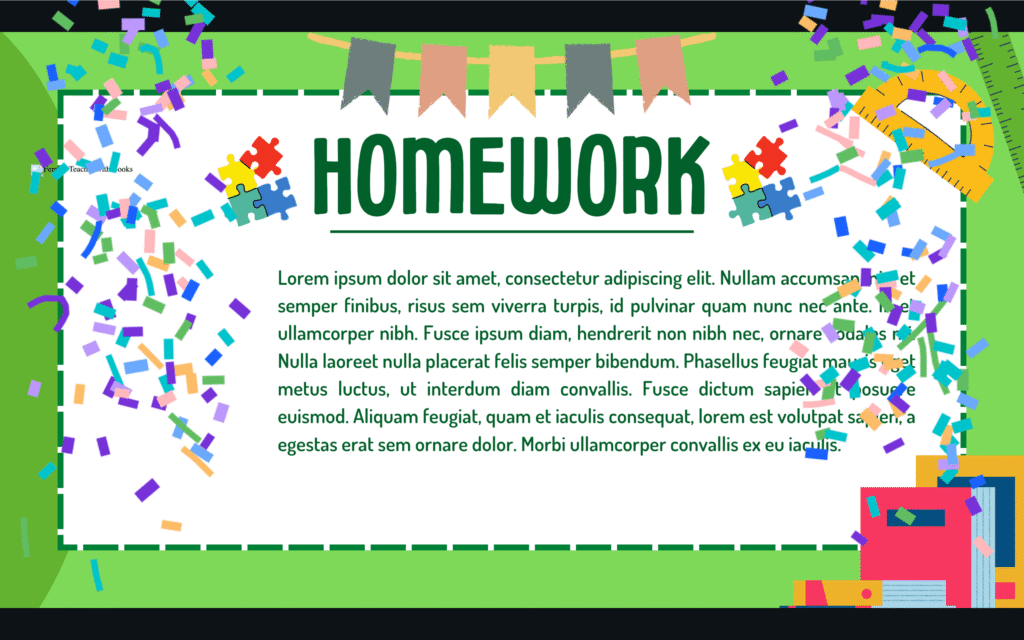
Chữ C viết tắt của Confetti Rain – Tạo hiệu ứng Pháo hoa/Tung bông (dùng khi có người trả lời đúng đáp án hoặc chúc mừng)
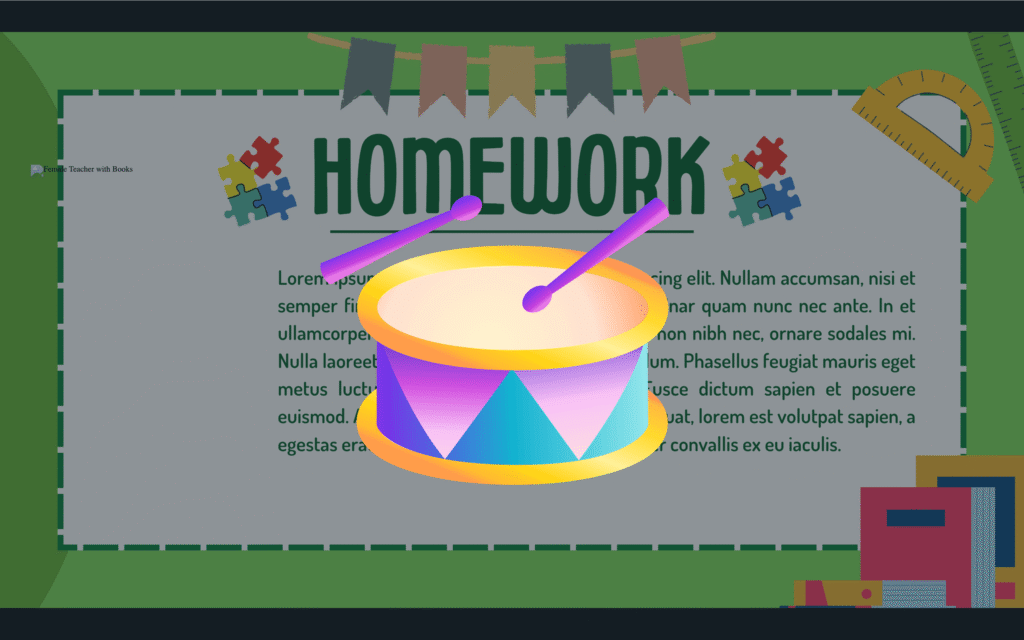
Chữ D – Drum: Xuất hiện trống kèm tiếng trống dồn dập (nhắc nhở trò chơi/tiết học sắp bắt đầu).
Chữ Q – Quiet: Xuất hiện hiệu ứng ra dấu “Im lặng” (Mình hay dùng khi cả lớp làm ồn và cần yêu cầu lớp giữ trật tự”

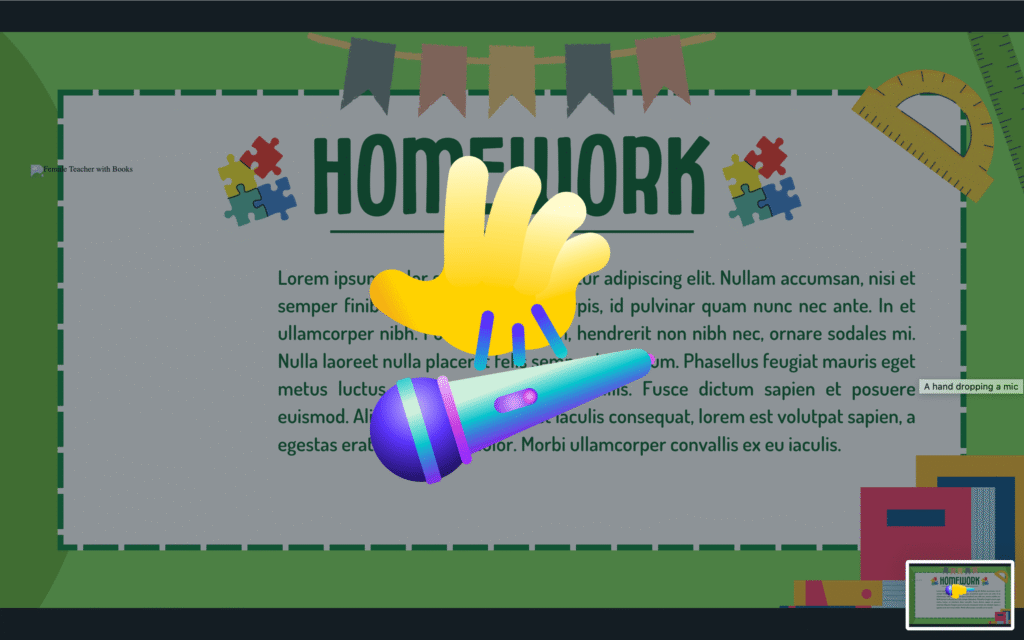
Chữ M – Mic Drop: Tạo hiệu ứng thả micro (ý rằng bài trình bày đã kết thúc)
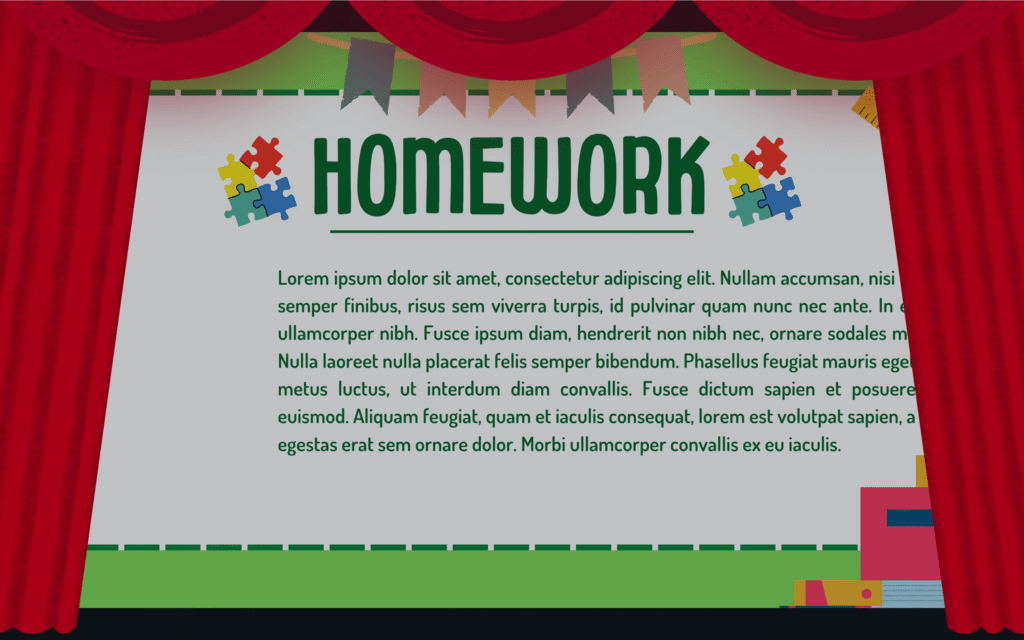
Chữ U – Xuất hiện hiệu ứng đóng rèm cửa (có thể dùng khi kết thúc bài thuyết trình
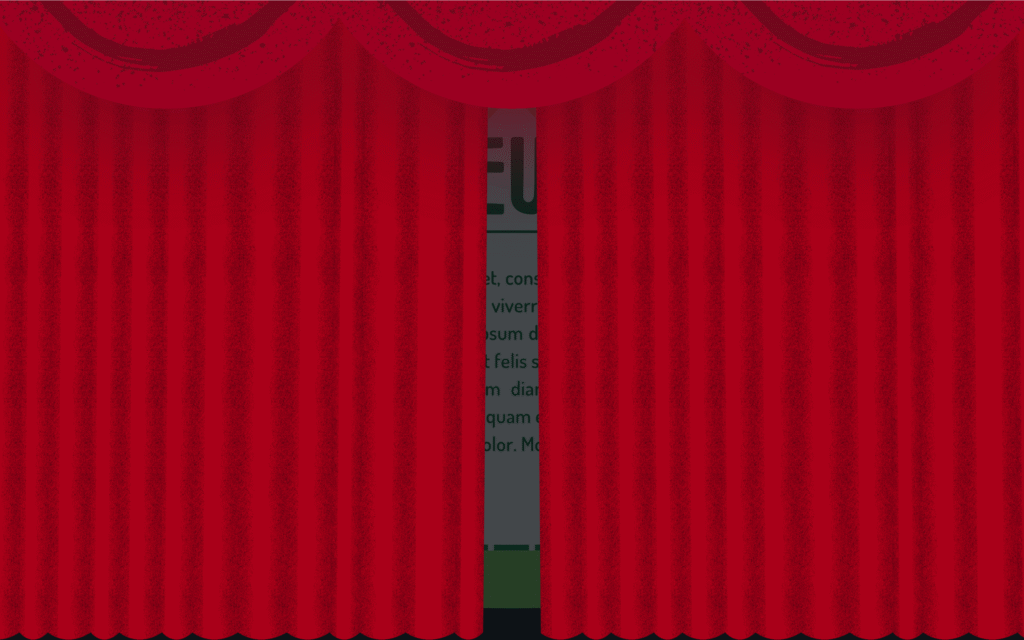
Nhấn U thêm 1 lần nữa – Rèm cửa sẽ mở ra kèm tiếng hò reo (chuẩn bị cho bài thuyết trình sắp bắt đầu)
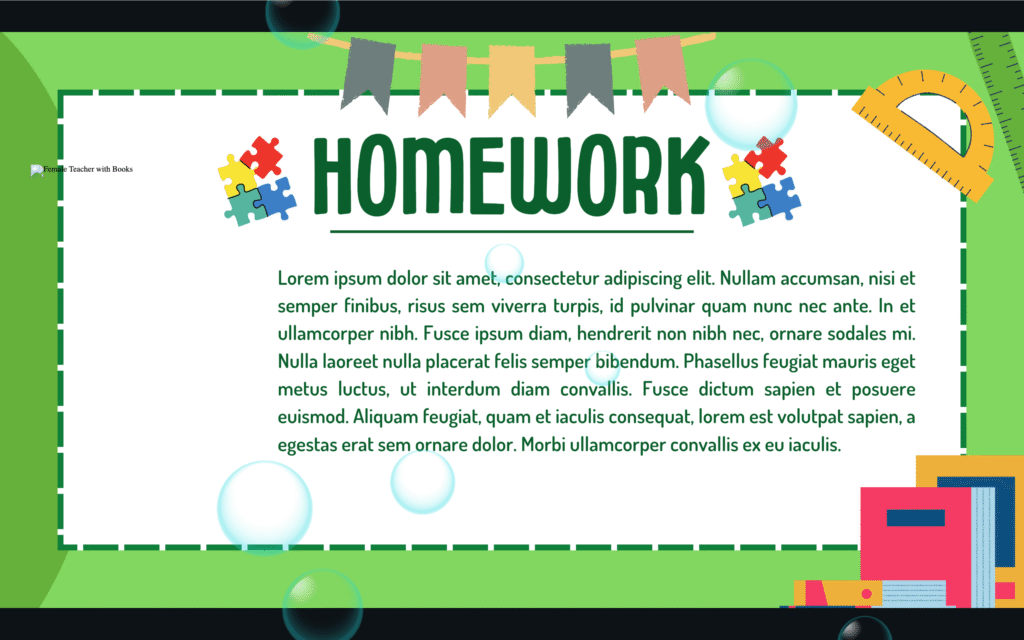
Chữ O để làm hiệu ứng bong bóng khí nổi lên (kèm âm thanh sống động) – Riêng cái này mình cũng không biết dùng trong trường hợp nào 😅
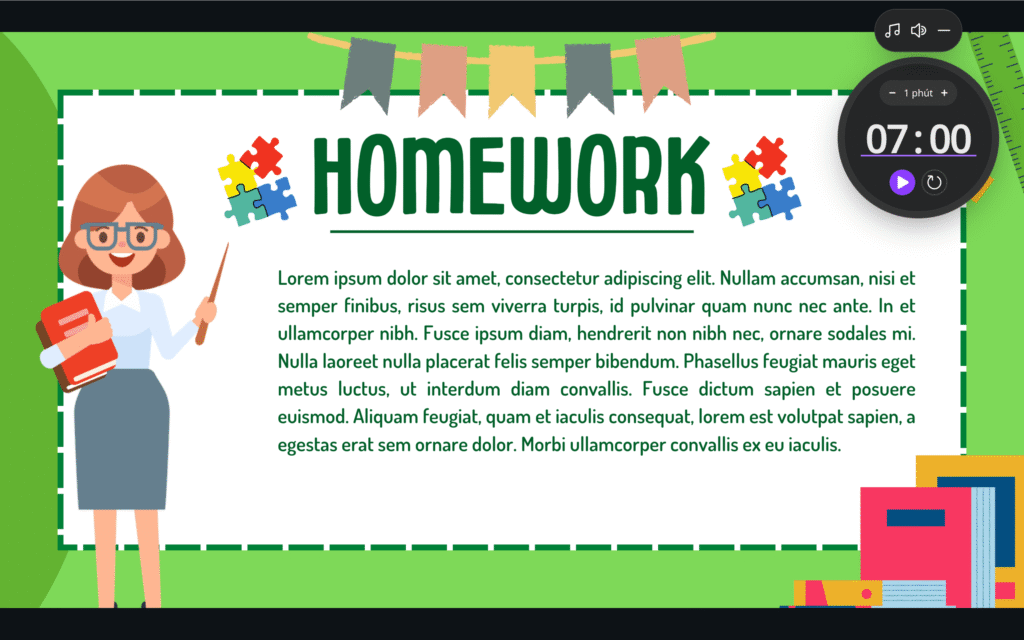
Phím tắt thuyết trình Canva dành cho số bất kỳ (0 – 9): Đồng hồ hẹn giờ (số 1 là 1 phút, số 2 là 2 phút, v.v.) – Dùng khi bạn tổ chức 1 cuộc thi, đặt 1 câu hỏi và giới hạn thời gian trả lời
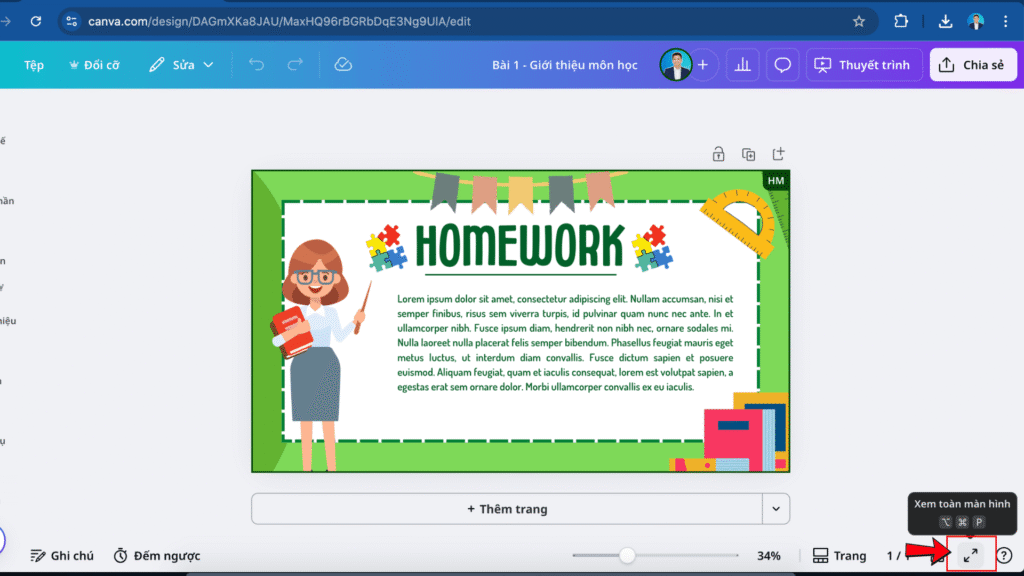
Để sử dụng các phím tắt thuyết trình Canva trong khi trình chiếu slide, đầu tiên bạn hãy bấm vào 2 dấu mũi tên phía dưới bên phải góc màn hình như bên dưới.
Sau đó, bạn hãy bấm vào Phím tắt Magic, danh sách các phím tắt kỳ diệu của Canva sẽ hiện ra.
Chúc bạn thành công và có 1 bài trình chiếu thật tuyệt vời khi kết hợp với phím tắt trình chiếu trên Canva nhé!
Xem thêm: Bí Kíp Tạo Infographic Bằng Canva Ấn Tượng – Đơn Giản Nhưng Hiệu Quả Trong 5 Bước!