Physical Address
304 North Cardinal St.
Dorchester Center, MA 02124
Physical Address
304 North Cardinal St.
Dorchester Center, MA 02124


Mẹo di chuyển thiết kế Canva trong trường hợp tài khoản Canva Pro của bạn bỗng dưng hết Pro và bạn vừa mua tài khoản Canva Pro từ đội khác, việc tiếp theo bạn cần làm chính là chuyển thiết kế Canva sang đội mới để tiếp tục chỉnh sửa và làm việc. Chỉ với vài thao tác sau, bạn sẽ có thể dễ dàng sao chép và sử dụng thiết kế của mình ở tài khoản Canva Pro mới. Chúng ta sẽ cùng nhau tìm hiểu cách làm nhé.
Thông thường, khi bạn mua tài khoản Canva Pro trên mạng, đôi khi tài khoản sẽ hết hạn và bạn không thể liên hệ với chủ sở hữu để tiếp tục gia hạn. Việc cần làm là nhanh chóng mua một tài khoản mới để tiếp tục công việc. Tuy nhiên, khi tham gia một đội mới trên Canva, các thiết kế của bạn vẫn sẽ ở lại một đội cũ. Vì vậy, bạn cần nhanh chóng di chuyển những dự án còn dang dở sang tài khoản mới để nhanh chóng hoàn thành deadline.
Trước đây, việc di chuyển file thiết kế vô cùng phức tạp, bạn phải sao chép link vào đăng nhập và 2 tab để thực hiện sao chép và di chuyển. Tuy nhiên, từ năm 2025, Canva đã bổ sung một tính năng vô cùng hữu ích và phù hợp với những người “xui xẻ” khi tài khoản Canva Pro bỗng dưng…hết Pro. Để chuyển thiết kế trên Canva, bạn hãy làm theo những bước sau một cách cẩn thận nhé:
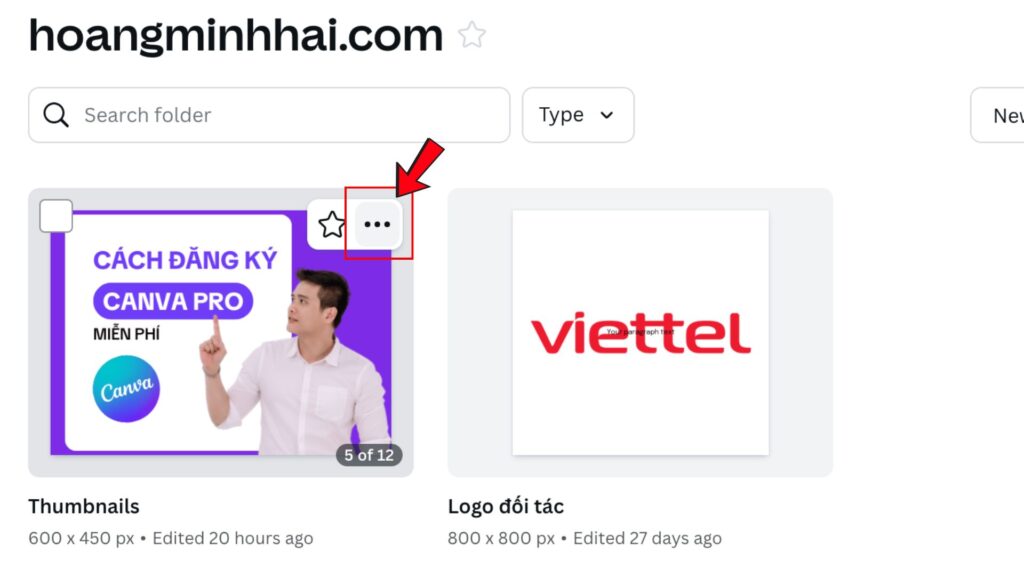
Bước 1: Truy cập vào canva.com. Đăng nhập vào đội cũ của bạn. Tìm đến thiết kế Canva mà bạn muốn “chuyển nhà” sang tài khoản mới. Ngay góc phía trên bên phải của thiết kế hãy nhấn vào dấu ba chấm (…)
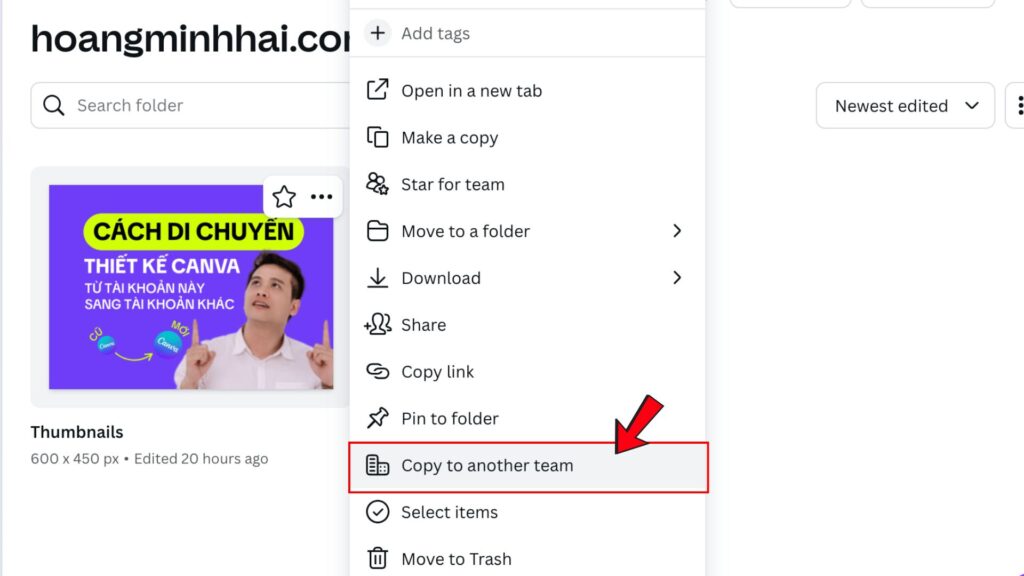
Bước 2: Chọn “Copy to another team” (nếu bạn dùng ngôn ngữ trên Canva là Tiếng Việt thì hãy chọn “Sao chép đến một đội khác”)

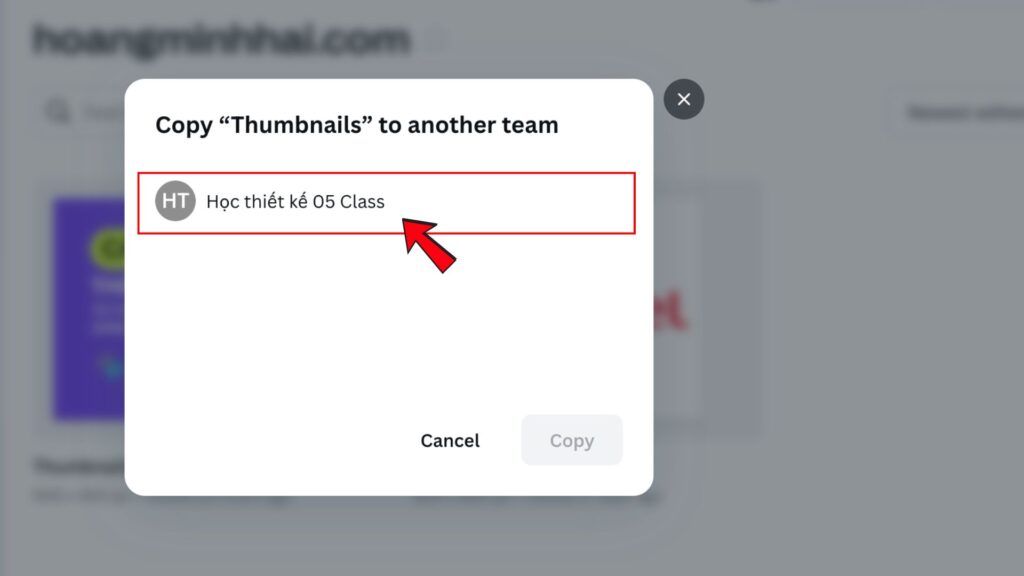
Bước 3: Danh sách cách đội mà bạn tham gia sẽ hiện ra, hãy lựa chọn 1 đội mà bạn muốn di chuyển thiết kế Canva từ đội cũ sang
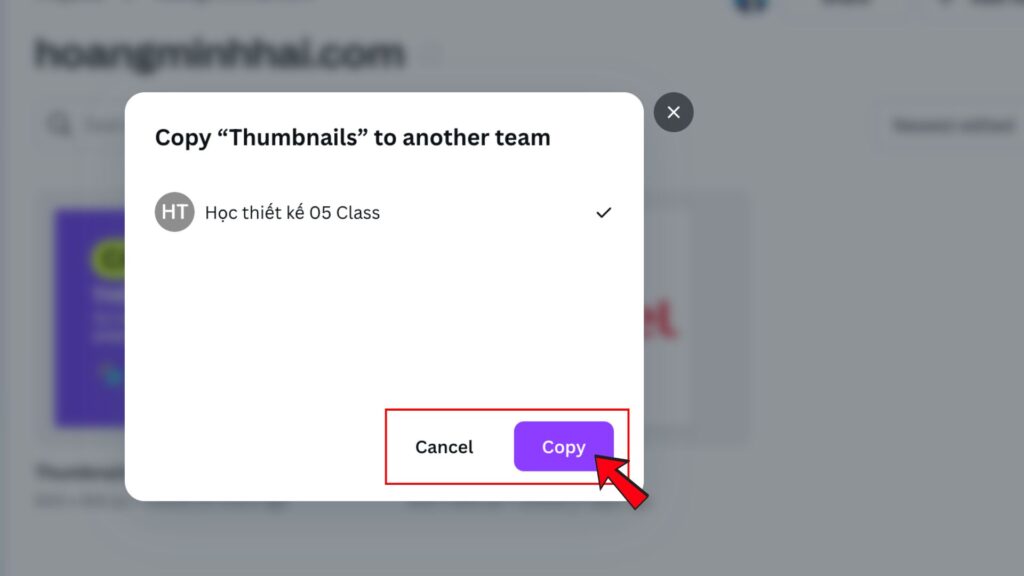
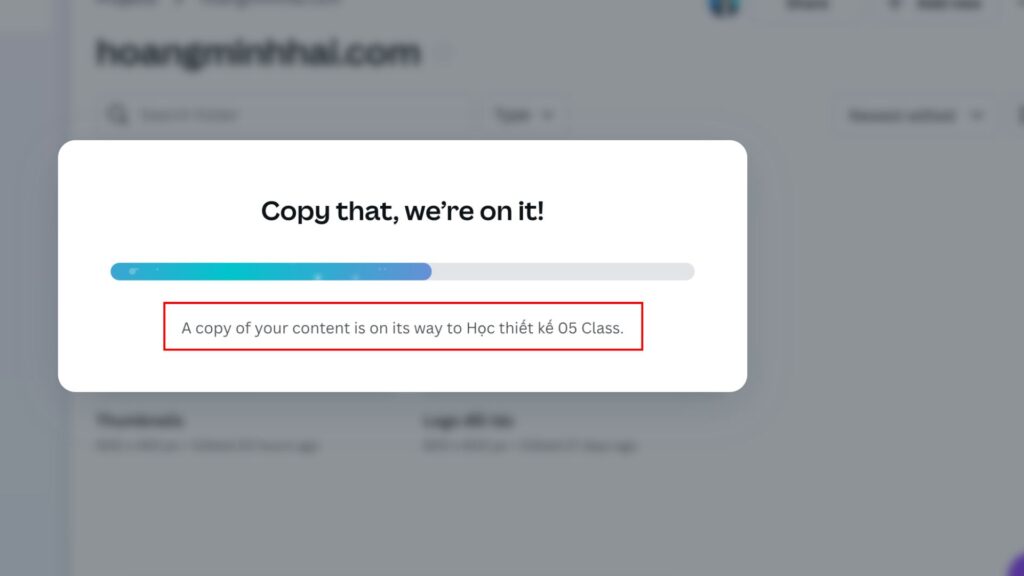
Bước 4: Bấm “Copy” (Sao chép) để tiến hành sao chép thiết kế từ đội cũ sang đội mới.
Bước 5: Lặp lại thao tác cho các thiết kế mà bạn muốn di chuyển thiết kế Canva cho đến khi chuyển hết các thiết kế từ đội cũ sang đội mới. Vậy là xong!
Mẹo: Nếu bạn có nhiều thiết kế cùng một kích thước, hãy gom chúng vào 1 file trước khi sao chép. Giống như việc thay vì chuyển từng bộ đồ, bạn có thể chuyển cả 1 vali đồ đi để tiết kiệm thời gian hơn đấy!
Việc di chuyển thiết kế Canva từ tài khoản này sang tài khoản kia không còn phức tạp như trước. Chỉ với vài nút click chuột, bạn đã có thể “chuyển nhà” cho các thiết kế của mình và yên tâm làm việc. Hi vọng rằng với những hướng dẫn chi tiết ở trên, bạn sẽ tiết kiệm được thời gian và không còn loay hoay trong quá trình chuyển thiết kế Canva nữa.
Nếu như bạn đang muốn tìm một địa chỉ nâng cấp tài khoản Canva Pro uy tín và an toàn để thoả sức sáng tạo thì hãy tham khảo tại đây nhé!
Tham khảo thêm cách Hướng dẫn tạo mã QR Code vĩnh viễn trên Canva