Physical Address
304 North Cardinal St.
Dorchester Center, MA 02124
Physical Address
304 North Cardinal St.
Dorchester Center, MA 02124

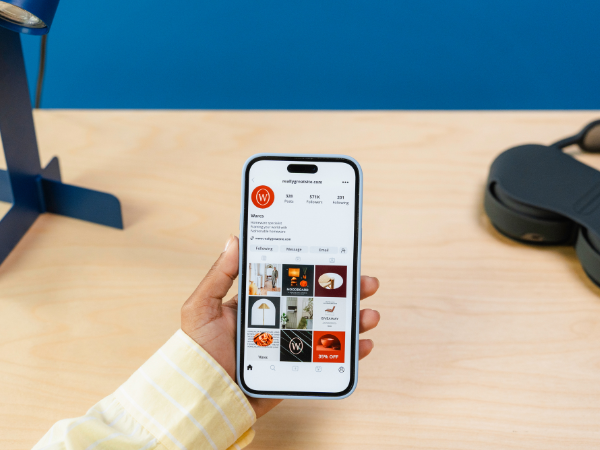
Nếu bạn từng thắc mắc về cách tạo mockup trên Canva cho điện thoại để minh hoạ cho bài viết thì đây sẽ là giải pháp cho bạn. Sinh viên hay dân văn phòng cần cải thiện chất lượng slide thì đọc ngay bài viết này nhé.
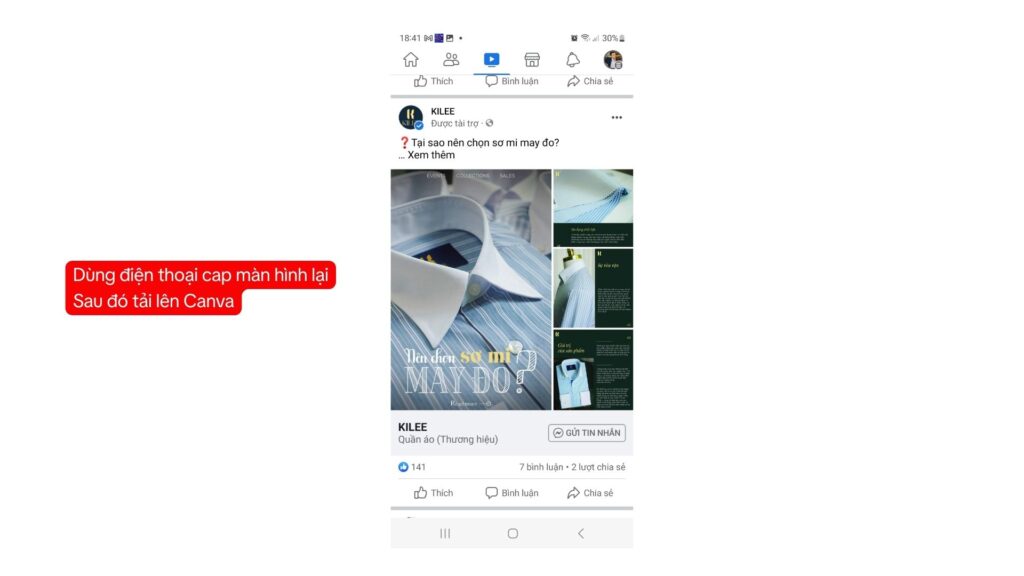
Bước 1: Chụp ảnh màn hình (cap màn hình) trên điện thoại của bạn, dùng Android hay iPhone đều chụp ảnh màn hình được. Tiếp theo, hãy tải ảnh đấy lên Canva.
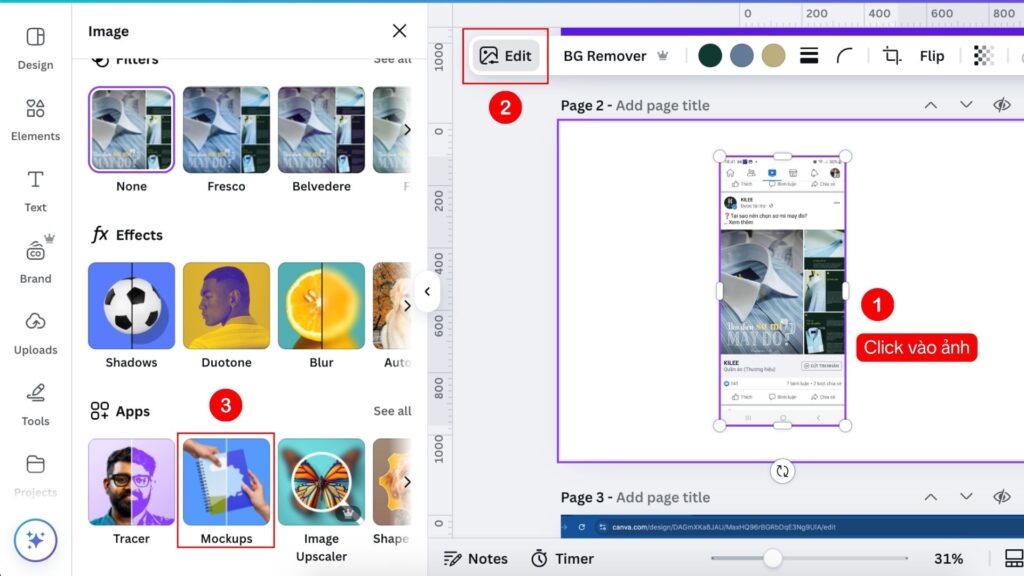
Bước 2: Click vào ảnh chụp màn hình vừa tải lên để chọn ảnh muốn tạo mockup, nhấn tiếp vào Edit, nhìn sang trái, tìm đến App và chọn Mockups để tạo mockup trên Canva
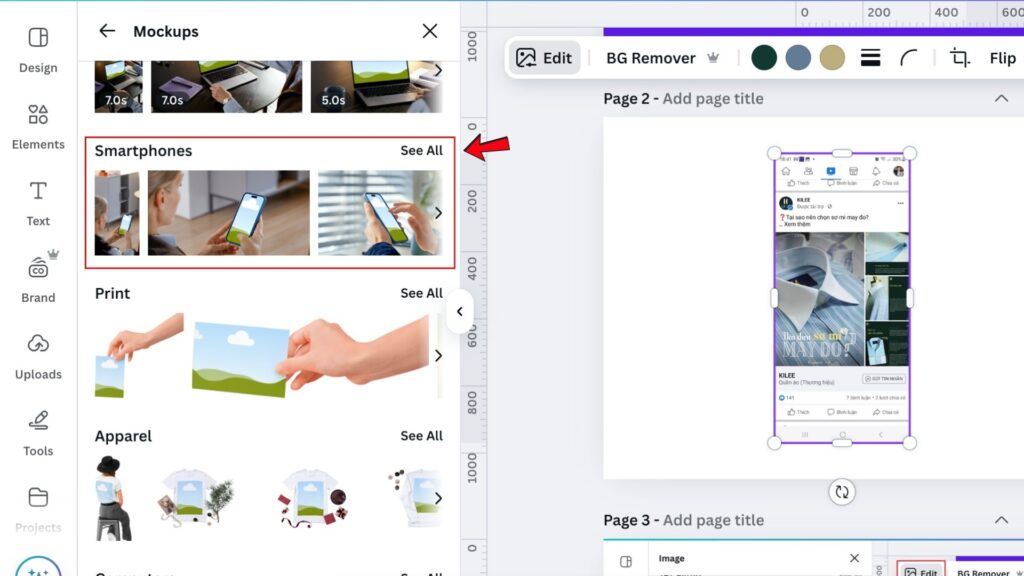
Bước 3: Vì chúng ta đang làm mockup cho màn hình điện thoại, bạn hãy tìm đến khu vực có chữ “Smartphones” (hoặc Điện thoại thông minh nếu dùng Canva phiên bản Tiếng Việt), nhấn tiếp vào chữ “See All” (Xem tất cả).
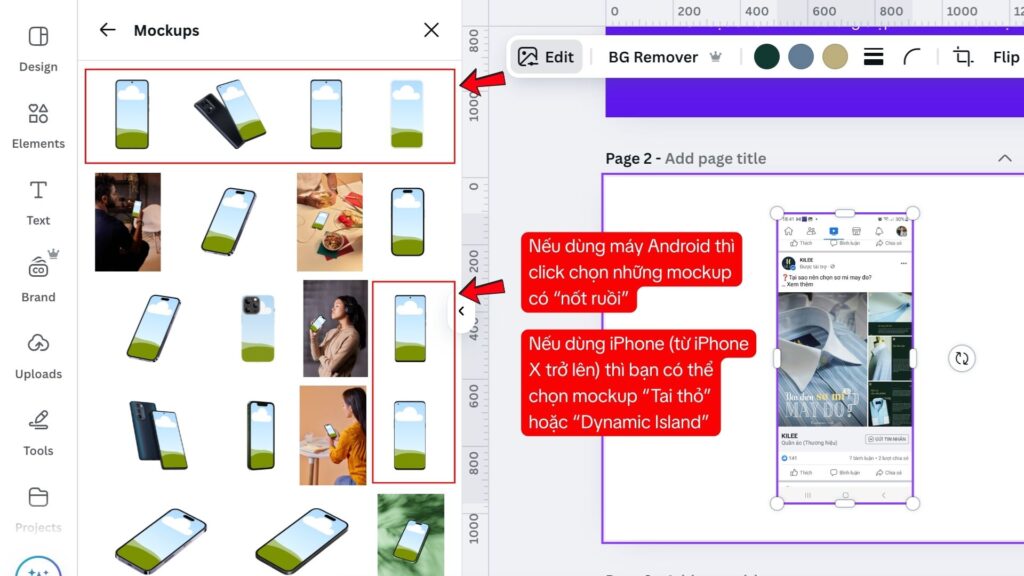
Bước 4: Lựa chọn mockup phù hợp (ưu tiên dùng mockup đơn giản, dạng đứng)
Nếu bạn dùng Android, hãy lựa chọn mockup có nốt ruồi trên màn hình. Bất kỳ thiết bị Android nào cũng dùng được.
Còn nếu bạn dùng iPhone (từ iPhone X trở lên), hãy lựa chọn những mockup có “Tai thỏ” hoặc “viên thuốc” Dynamic Island (mô phỏng iPhone 14 Promax, iPhone 15 Promax, iPhone 16 Promax)
Bước 5: Kiểm tra kết quả và tải về máy.

Vậy là bạn đã biết cách tạo mockup trên Canva dành cho iPhone và Android. Hãy áp dụng cách nào để minh hoạ cho bài viết hoặc slide cần minh chứng những số liệu trên điện thoại nhé. Chúc bạn thành công!
Đọc thêm: Tổng Hợp 10+ Phím Tắt Thuyết Trình Canva Giúp Slide Hết Nhàm Chán!